आज के Digital युग में लगभग हर Business, School, Coaching Institute, Freelancer, Blogger और Online Seller अपनी एक Website बनाना चाहता है। पहले Website बनवाने के लिए Web Developer की जरूरत पड़ती थी और हजारों रुपये खर्च होते थे। लेकिन आज WordPress ने यह काम बहुत आसान बना दिया है।
यदि आप Coding नहीं जानते, फिर भी WordPress की मदद से कुछ घंटों में Professional Website बना सकते हैं।
चाहे आपका उद्देश्य हो—
- Personal Blog शुरू करना
- Business Website बनाना
- News Portal चलाना
- Affiliate Marketing करना
- Online Store बनाना
- Portfolio Website तैयार करना
WordPress लगभग हर प्रकार की Website बनाने में सक्षम है।
यही कारण है कि आज दुनिया की लगभग 40% से अधिक Websites WordPress पर बनी हुई हैं।
यदि आपने कभी Google पर Search किया है—
- WordPress क्या है?
- WordPress कैसे सीखें?
- WordPress Website कैसे बनाएं?
- WordPress Free है या Paid?
तो यह Guide आपके लिए है।
इस लेख में हम WordPress की शुरुआत से लेकर उसके इतिहास, काम करने के तरीके, Features, फायदे और उपयोग तक सब कुछ आसान भाषा में समझेंगे।
Disclosure: This article contains affiliate links. If you purchase through these links, we may earn a commission at no extra cost to you. Our reviews are based on research and our editorial standards.
WordPress क्या है?
WordPress एक Open Source Content Management System (CMS) है, जिसकी मदद से बिना Programming या Coding सीखे Website बनाई और Manage की जा सकती है।
सरल शब्दों में,
WordPress एक ऐसा Software है जो Website बनाना और उसे Manage करना बेहद आसान बना देता है।
यदि पहले Website बनाने के लिए HTML, CSS, JavaScript और PHP जैसी Programming Languages सीखनी पड़ती थीं, तो WordPress ने इस प्रक्रिया को काफी सरल बना दिया।
अब आप Mouse से Click करके:
- Page बना सकते हैं
- Blog लिख सकते हैं
- Images Upload कर सकते हैं
- Contact Form जोड़ सकते हैं
- Theme बदल सकते हैं
- Plugins Install कर सकते हैं
और यह सब बिना Coding के।
Content Management System (CMS) क्या होता है?
WordPress को समझने से पहले यह जानना जरूरी है कि CMS क्या होता है।
CMS का पूरा नाम है:
Content Management System
यह ऐसा Software होता है जिसकी मदद से आप अपनी Website का Content आसानी से Manage कर सकते हैं।
Content में शामिल हो सकते हैं:
- Blog Posts
- Pages
- Images
- Videos
- PDFs
- Products
- Categories
- Menus
CMS का सबसे बड़ा फायदा यह है कि Website में बदलाव करने के लिए हर बार Programmer की जरूरत नहीं पड़ती।
आसान उदाहरण से समझें
मान लीजिए आपने एक नई Computer Coaching खोली है।
यदि आपके पास WordPress Website है तो आप स्वयं:
- नए Course जोड़ सकते हैं।
- Fee Update कर सकते हैं।
- Gallery में Photos डाल सकते हैं।
- Notice Publish कर सकते हैं।
- Contact Information बदल सकते हैं।
इसके लिए आपको किसी Web Developer को पैसे देने की आवश्यकता नहीं होगी।
WordPress क्यों इतना लोकप्रिय है?
आज लाखों Developers और करोड़ों Website Owners WordPress का उपयोग करते हैं।
इसके कुछ प्रमुख कारण हैं:
1. बिल्कुल Free
WordPress Software मुफ्त उपलब्ध है।
आप इसे Download करके अपनी Website बना सकते हैं।
2. Open Source
WordPress Open Source Software है।
इसका Source Code Public है।
Developers इसे लगातार बेहतर बनाते रहते हैं।
3. Beginner Friendly
यदि आपने पहले कभी Website नहीं बनाई, तब भी WordPress सीखना आसान है।
4. SEO Friendly
WordPress की Structure Search Engines के लिए अनुकूल मानी जाती है।
साथ ही SEO Plugins की सहायता से Website को और बेहतर Optimize किया जा सकता है।
5. हजारों Themes
आप बिना Coding के Website का पूरा Design बदल सकते हैं।
6. हजारों Plugins
नई Features जोड़ने के लिए हजारों Plugins उपलब्ध हैं।
जैसे:
- Contact Form
- SEO
- Security
- Backup
- Speed Optimization
- E-commerce
WordPress का इतिहास (History of WordPress)
आज WordPress दुनिया का सबसे लोकप्रिय CMS है, लेकिन इसकी शुरुआत बहुत छोटे स्तर से हुई थी।
वर्ष 2003
WordPress की शुरुआत वर्ष 2003 में हुई।
इसे दो Developers ने मिलकर बनाया:
- Matt Mullenweg
- Mike Little
उस समय इसका उद्देश्य केवल Blogging Platform बनाना था।
शुरुआत कैसे हुई?
उस समय b2/cafelog नाम का एक Blogging Software उपलब्ध था।
जब उसका Development बंद हो गया, तब Matt Mullenweg और Mike Little ने उसके आधार पर एक नया Open Source Project शुरू किया।
यही Project आगे चलकर WordPress बना।
धीरे-धीरे WordPress बदलता गया
शुरुआत में WordPress केवल Blogging के लिए उपयोग किया जाता था।
लेकिन समय के साथ इसमें नए Features जुड़ते गए।
जैसे:
- Pages
- Themes
- Plugins
- Media Library
- Custom Menus
- Widgets
- REST API
- Block Editor (Gutenberg)
आज WordPress केवल Blog नहीं बल्कि लगभग हर प्रकार की Website बना सकता है।
WordPress का विकास (Timeline)
| वर्ष | प्रमुख बदलाव |
|---|---|
| 2003 | WordPress की शुरुआत |
| 2004 | Plugin System जोड़ा गया |
| 2005 | Theme System आया |
| 2010 | Custom Post Types |
| 2015 | Mobile Editing बेहतर हुई |
| 2018 | Gutenberg Block Editor लॉन्च |
| 2020–2026 | Performance, Security और Full Site Editing में लगातार सुधार |
WordPress का उपयोग किन-किन Websites में होता है?
WordPress केवल Blog बनाने का Tool नहीं है।
इसकी सहायता से आप बना सकते हैं—
Blog Website
Personal या Professional Blog
Business Website
Company Profile
Service Website
Corporate Website
News Portal
Hindi News Website
Local News Portal
Magazine Website
School Website
Admissions
Gallery
Events
Student Information
Coaching Website
Course Information
Online Admission
Fee Details
Contact Form
Affiliate Website
Hosting Reviews
Product Reviews
Comparison Articles
Buying Guides
Portfolio Website
Photographers
Designers
Freelancers
Architects
Online Store
WooCommerce की सहायता से E-commerce Website बनाई जा सकती है।
क्या WordPress मुफ्त है?
यह सबसे अधिक पूछा जाने वाला प्रश्न है।
उत्तर है—
हाँ, WordPress Software बिल्कुल Free है।
लेकिन Website चलाने के लिए आपको सामान्यतः इन चीज़ों की आवश्यकता होगी:
यानी Software मुफ्त है, लेकिन Website को Internet पर उपलब्ध कराने के लिए Hosting और Domain की आवश्यकता होती है।
अब आप समझ चुके हैं कि WordPress क्या है, यह क्यों लोकप्रिय है और इसका इतिहास क्या है।
WordPress केवल एक Blogging Platform नहीं, बल्कि एक शक्तिशाली Content Management System है, जिसकी सहायता से बिना Coding सीखे Professional Website बनाई जा सकती है।
WordPress कैसे काम करता है?
अब तक आपने जाना कि WordPress एक Content Management System (CMS) है।
लेकिन अब सवाल आता है—
जब कोई User Browser में आपकी Website खोलता है, तो वास्तव में पीछे क्या होता है?
WordPress को समझने के लिए पहले Website के पूरे Flow को समझना जरूरी है।
एक आसान उदाहरण
मान लीजिए आपकी Website है:
जब कोई User Browser में यह Address लिखता है, तो उसे सिर्फ Website दिखाई देती है।
लेकिन पीछे कई Processes होती हैं।
सरल Flow इस प्रकार है—
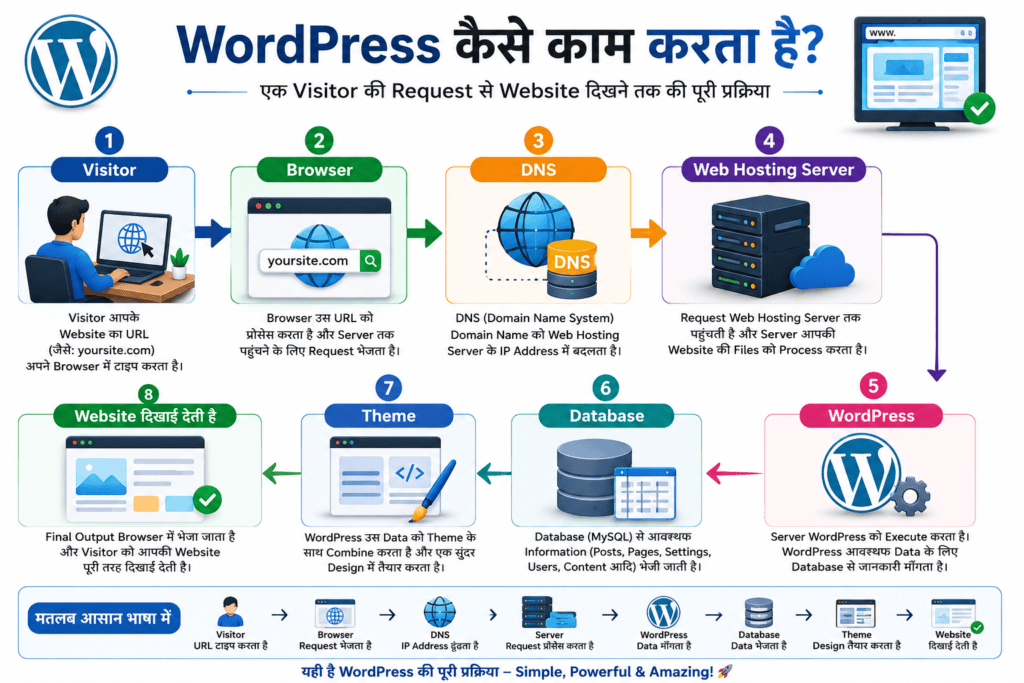
यानी User केवल Website देखता है, लेकिन WordPress के पीछे कई Components मिलकर काम करते हैं।
WordPress Architecture
WordPress मुख्य रूप से निम्न Components पर आधारित होता है।
अब इन सभी Components को विस्तार से समझते हैं।
1. Domain Name
Domain आपकी Website का Address होता है।
उदाहरण
hostinggyaan.comजब User Domain Name लिखता है, तो Browser DNS से पूछता है कि Website किस Server पर रखी गई है।
2. DNS (Domain Name System)
DNS Internet की Phone Directory की तरह काम करता है।
उदाहरण:
hostinggyaan.com

↓

192.xxx.xxx.xxx (Server IP)
Browser Domain Name को Server के IP Address में बदल देता है।
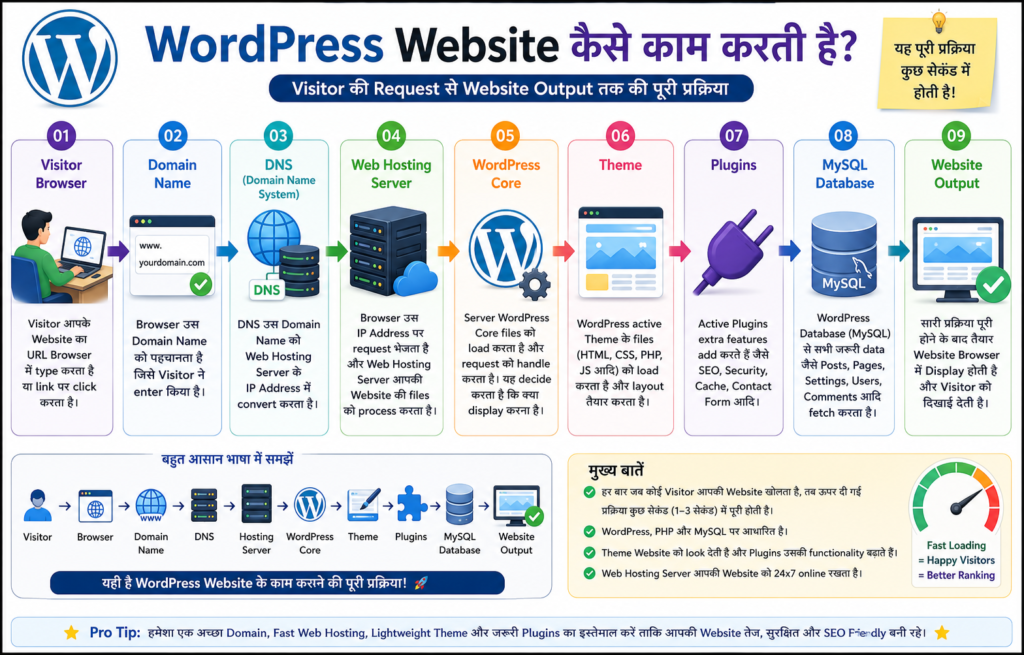
3. Web Hosting Server
अब Browser उस Server तक पहुँचता है जहाँ आपकी Website की Files रखी होती हैं।
Server में मौजूद होती हैं:
- WordPress Files
- Images
- CSS Files
- JavaScript
- Themes
- Plugins
- Database Connection
4. WordPress Core
यह WordPress का सबसे महत्वपूर्ण भाग है। WordPress Core वही Software है जिसे आपने Install किया था।
यही Software Website को चलाता है।
WordPress Core Handle करता है:
- Login
- Dashboard
- Posts
- Pages
- Users
- Settings
- Media Library
जब आप WordPress Update करते हैं, तो वास्तव में WordPress Core Update होता है।
5. Database
WordPress में लगभग सारी जानकारी Database में Store होती है।
जैसे
- Posts
- Pages
- Comments
- Users
- Settings
- Categories
- Menus
WordPress सामान्यतः MySQL या MariaDB Database का उपयोग करता है।
उदाहरण
यदि आपने Article लिखा—
WordPress क्या है?तो वह Theme के अंदर नहीं बल्कि Database में Store होता है।
Theme केवल उसे Design के साथ दिखाती है।
6. Theme
Theme Website का Design निर्धारित करती है।
उदाहरण
GeneratePress
Astra
Kadence
Theme तय करती है—
- Header
- Footer
- Fonts
- Colors
- Sidebar
- Layout
यदि आप Theme बदल देते हैं तो Design बदल जाता है।
लेकिन Content वही रहता है क्योंकि वह Database में सुरक्षित रहता है।
7. Plugins
Plugins WordPress की नई Features जोड़ते हैं।
उदाहरण
Rank Math
SEO
WPForms
Contact Form
WooCommerce
Online Store
LiteSpeed Cache
Website Speed
UpdraftPlus
Backup
Plugins का काम WordPress की Functionality बढ़ाना है।
User जब Website खोलता है तब क्या होता है?
आइए इसे Step-by-Step समझते हैं।
Step 1
User Browser खोलता है।
Step 2
Website Address लिखता है।
hostinggyaan.comStep 3
Browser DNS से पूछता है।
Step 4
DNS Hosting Server का Address देता है।
Step 5
Server WordPress Core को Run करता है।
Step 6
WordPress Database से जानकारी पढ़ता है।
Step 7
Theme उस जानकारी को Design के साथ तैयार करती है।
Step 8
Final HTML Page Browser में भेज दिया जाता है।
WordPress की File Structure
जब WordPress Install होता है तो कई Files और Folders बनते हैं।
सबसे महत्वपूर्ण Folder हैं—
wp-admin
Administrator Dashboard
wp-content
यहीं पर रहते हैं:
- Themes
- Plugins
- Uploads
यह Folder सबसे अधिक उपयोग किया जाता है।
wp-includes
WordPress Core Libraries
Developer द्वारा सामान्यतः इसमें बदलाव नहीं किया जाता।
WordPress किस Programming Language में बना है?
WordPress मुख्य रूप से निम्न Technologies का उपयोग करता है:
| Technology | उपयोग |
|---|---|
| PHP | Backend Programming |
| MySQL / MariaDB | Database |
| HTML | Structure |
| CSS | Design |
| JavaScript | Interactive Features |
यही Technologies मिलकर WordPress Website को चलाती हैं।
Dynamic Website क्या होती है?
WordPress एक Dynamic Website बनाता है।
इसका मतलब है कि Page हर बार Database से जानकारी लेकर तैयार होता है।
उदाहरण:
यदि आपने एक Post Edit की, तो वही Page अगली बार Updated Content के साथ दिखाई देगा।
यानी हर बार नई HTML File बनाने की आवश्यकता नहीं होती।
Static Website और WordPress में अंतर
| Static Website | WordPress Website |
|---|---|
| HTML Files अलग-अलग Edit करनी पड़ती हैं | Dashboard से आसानी से Edit कर सकते हैं |
| Coding आवश्यक | Coding के बिना भी संभव |
| Update करना कठिन | Update करना आसान |
| Dynamic नहीं | Dynamic |
WordPress इतनी तेजी से कैसे काम करता है?
WordPress की Speed कई बातों पर निर्भर करती है:
- Fast Hosting
- SSD या NVMe Storage
- LiteSpeed Server
- Cache Plugin
- CDN
- Optimized Images
- Lightweight Theme
इसीलिए अच्छी Hosting चुनना बहुत महत्वपूर्ण होता है।
Beginners को क्या याद रखना चाहिए?
यदि आप WordPress सीखना शुरू कर रहे हैं, तो बस ये बातें याद रखें:
- Domain = Website का Address
- Hosting = Website का घर
- WordPress = Website चलाने वाला Software
- Theme = Website का Design
- Plugin = अतिरिक्त Features
- Database = Website की जानकारी का Storage
WordPress कई Components का संयोजन है जो मिलकर आपकी Website को Dynamic, Fast और Manage करने में आसान बनाते हैं। Domain से लेकर Database और Theme तक हर Component की अपनी भूमिका है। जब आप इस Architecture को समझ लेते हैं, तो WordPress सीखना और Website की समस्याओं को समझना दोनों आसान हो जाते हैं।
WordPress Dashboard की पूरी जानकारी
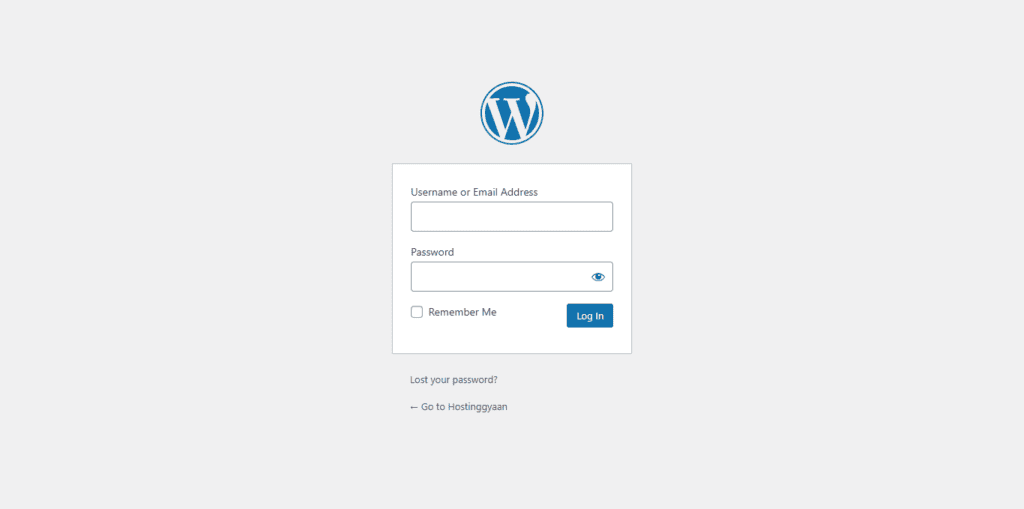
जब आप WordPress Install करके पहली बार Login करते हैं, तो आपके सामने WordPress Dashboard खुलता है। यही आपकी Website का Control Panel होता है।
यदि Website एक कार है, तो Dashboard उसका Driver Seat है। यहीं से आप पूरी Website को Manage करते हैं।
Login URL सामान्यतः होता है:
https://yourdomain.com/wp-adminLogin करने के बाद आपको बाईं ओर Menu और दाईं ओर Dashboard दिखाई देता है।
WordPress Dashboard का Layout
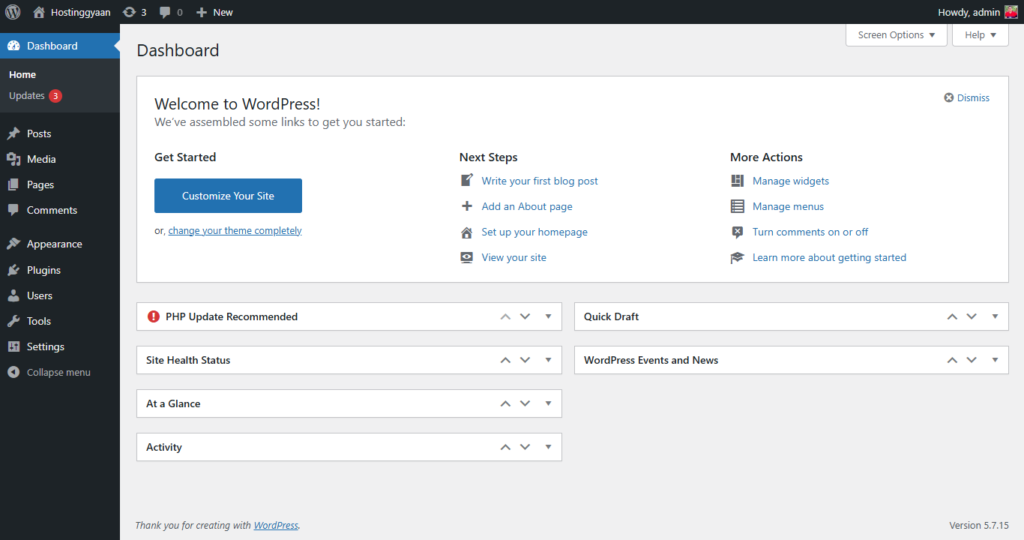
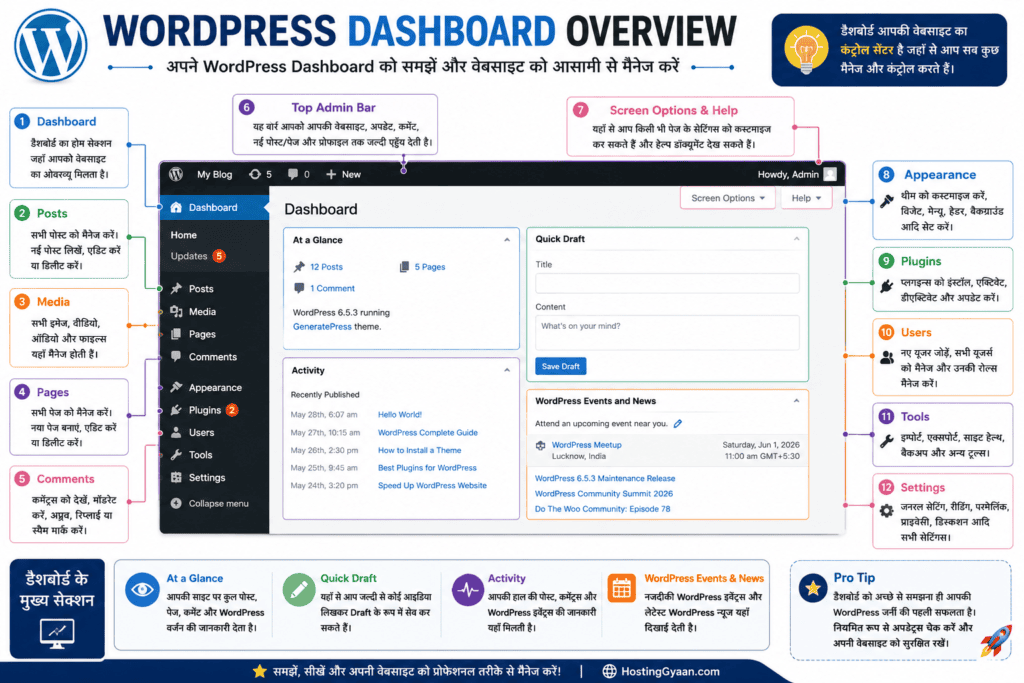
Dashboard मुख्य रूप से दो भागों में विभाजित होता है:
Left Sidebar
यहीं से आप Website के सभी Sections खोलते हैं।
जैसे:
- Dashboard
- Posts
- Media
- Pages
- Comments
- Appearance
- Plugins
- Users
- Tools
- Settings
Main Content Area
यहाँ उस Menu से संबंधित Settings और जानकारी दिखाई जाती है जिसे आपने चुना है।
Dashboard में कौन-कौन से Menus होते हैं?
| Menu | उपयोग |
|---|---|
| Dashboard | Website Overview |
| Posts | Blog Articles |
| Media | Images और Videos |
| Pages | Static Pages |
| Comments | Visitor Comments |
| Appearance | Design |
| Plugins | Extra Features |
| Users | User Management |
| Tools | Import / Export |
| Settings | Website Configuration |
Dashboard Menu
Dashboard पहला Menu होता है।
इसमें सामान्यतः दो मुख्य Sections होते हैं:
- Home
- Updates
Dashboard → Home
जब पहली बार Login करते हैं तो Home Screen दिखाई देती है।
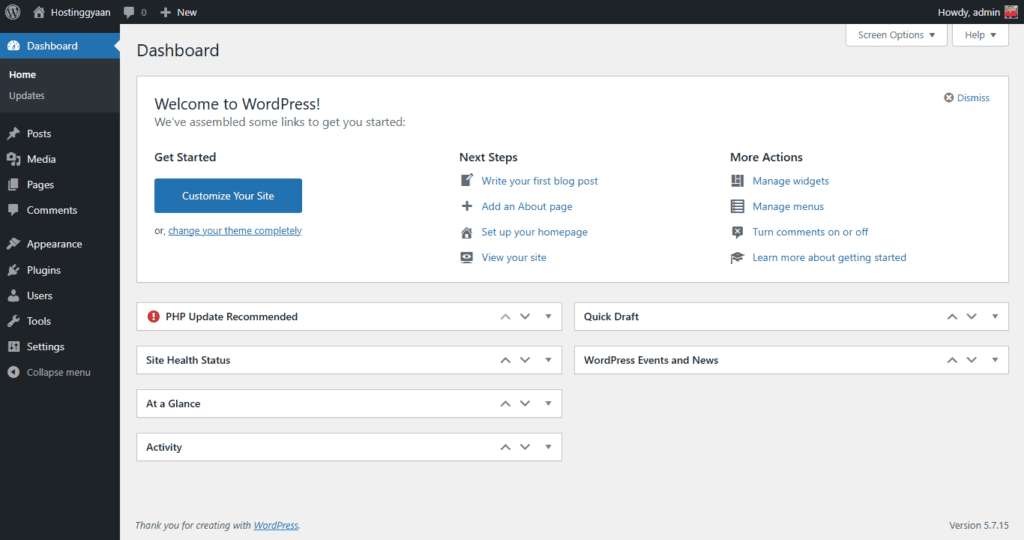
यह आपकी Website की Summary होती है।
यहाँ आपको निम्न जानकारी मिल सकती है:
- Website Health
- Recent Activity
- Quick Draft
- WordPress Events
- Recent Comments
यदि आपने नए Plugins Install किए हैं, तो उनकी Notifications भी यहीं दिखाई दे सकती हैं।
Dashboard Widgets
Dashboard में कई छोटे Boxes होते हैं जिन्हें Widgets कहते हैं।
उदाहरण:
At a Glance
यह बताता है:
- कितने Posts हैं
- कितने Pages हैं
- कौन-सी Theme Active है
- WordPress Version
Activity
यहाँ Recent Posts और Comments दिखाई देते हैं।
Quick Draft
यदि आपको कोई Idea तुरंत लिखना है, तो यहाँ Draft Save कर सकते हैं।
WordPress Events and News
यहाँ WordPress Community की जानकारी दिखाई जाती है।
Dashboard → Updates
यह Menu बहुत महत्वपूर्ण है।
यहीं से आप Update करते हैं:
- WordPress Core
- Themes
- Plugins
- Translation Files
Updates क्यों जरूरी हैं?
Updates केवल नए Features के लिए नहीं होते।
इनमें अक्सर:
- Security Fixes
- Bug Fixes
- Performance Improvements
भी शामिल होते हैं।
कब Update करें?
यदि आपकी Website Live है:
✔ पहले Backup लें।
✔ फिर Update करें।
Auto Update Enable करें?
छोटी Websites के लिए सामान्यतः Auto Updates उपयोगी हो सकते हैं।
लेकिन बड़ी Business Websites में पहले Testing करना बेहतर होता है।
Posts Menu
यदि आपकी Website Blog या News Website है, तो यह सबसे अधिक उपयोग होने वाला Menu है।
यहीं से आप:
- Blog लिखते हैं
- Categories बनाते हैं
- Tags जोड़ते हैं
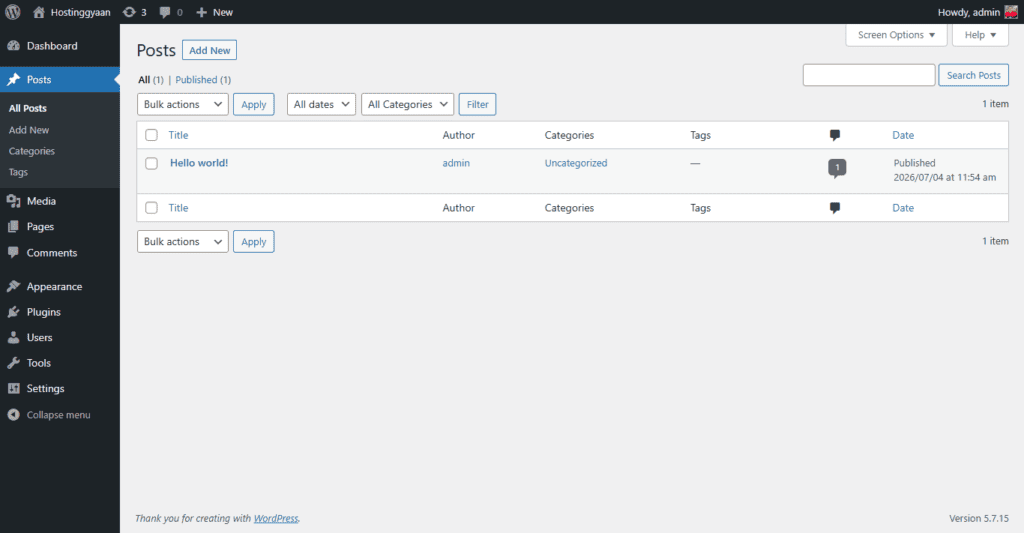
Posts → All Posts
यहाँ आपकी सभी Posts दिखाई देती हैं।
आप यहाँ से:
- Edit
- Delete
- View
- Quick Edit
कर सकते हैं।
Posts → Add New
नई Blog Post लिखने के लिए।
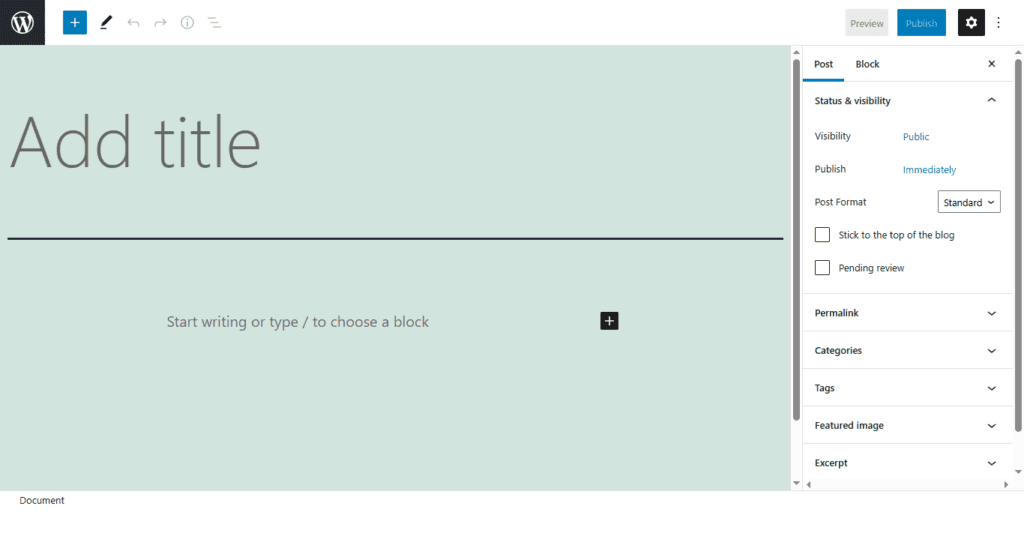
यहीं से:
- Title
- Content
- Images
- Categories
- Tags
- Featured Image
जोड़ी जाती है।
Posts → Categories
Categories Website को व्यवस्थित रखने में मदद करती हैं।
उदाहरण:
HostingGyaan.com
Categories
- Web Hosting
- WordPress
- Domain
- SEO
- Blogging
Posts → Tags
Tags छोटे Keywords होते हैं।
उदाहरण:
यदि Article है:
Bluehost Review
तो Tags हो सकते हैं:
- Bluehost
- Hosting
- WordPress
- Shared Hosting
Categories और Tags में अंतर
| Categories | Tags |
|---|---|
| Main Topics | Specific Keywords |
| कम संख्या | अधिक संख्या हो सकती है |
| Structure बनाती हैं | Related Content जोड़ती हैं |
Media Menu
Media Library आपकी Website की सभी Files का Storage Area है।
यहाँ Store होती हैं:
- Images
- Videos
- PDFs
- Documents
- Logos
Media → Library
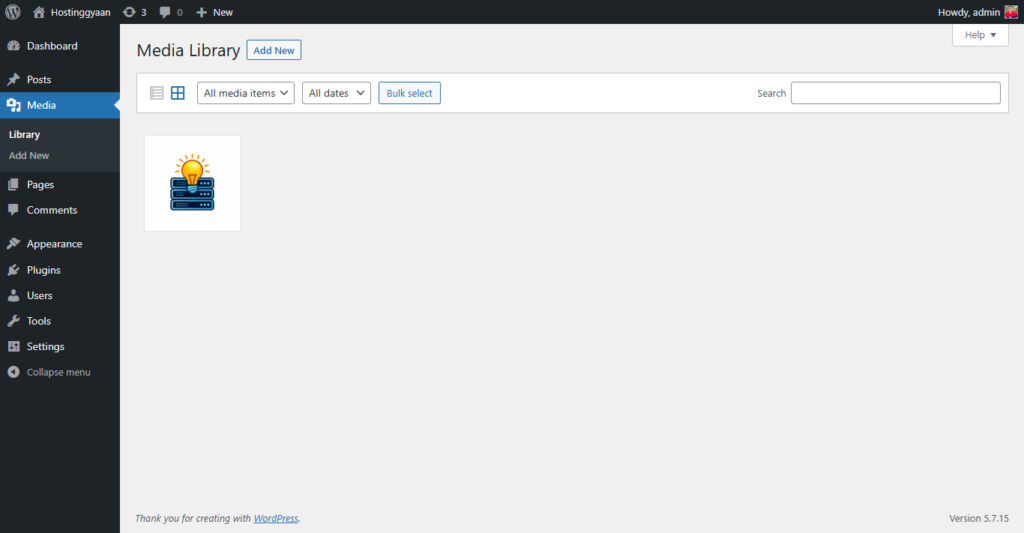
यहाँ सभी Uploaded Files दिखाई देती हैं।
Media → Add New
नई Image Upload करने के लिए।
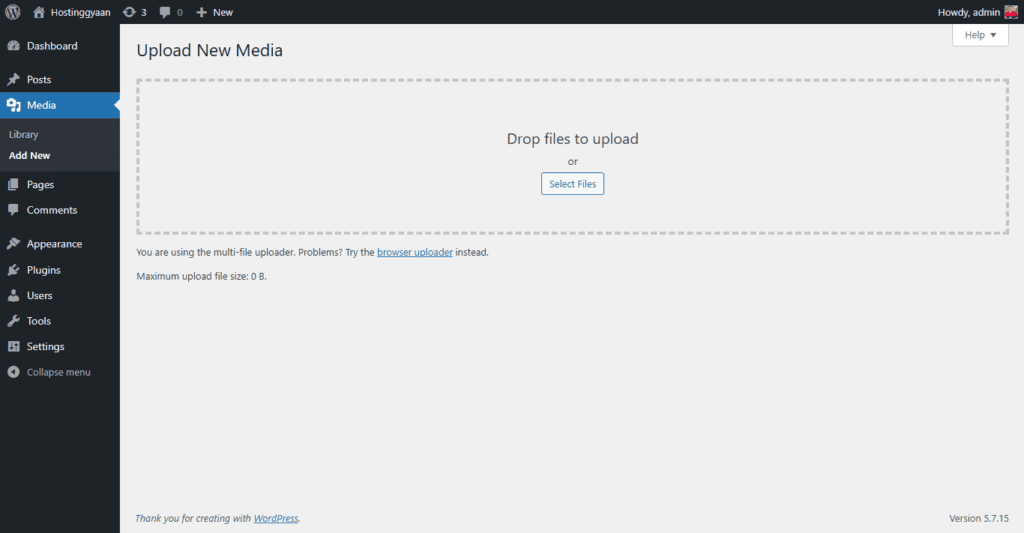
Image Upload करते समय ध्यान रखें
हमेशा:
✔ Image Compress करें
✔ Proper File Name रखें
उदाहरण:
ssl-certificate-wordpress-guide.webpALT Text जरूर लिखें
उदाहरण
SSL Certificate Explained for WordPress WebsiteALT Text SEO और Accessibility दोनों के लिए उपयोगी है।
Pages Menu
Pages और Posts देखने में समान लग सकते हैं, लेकिन दोनों का उद्देश्य अलग होता है।
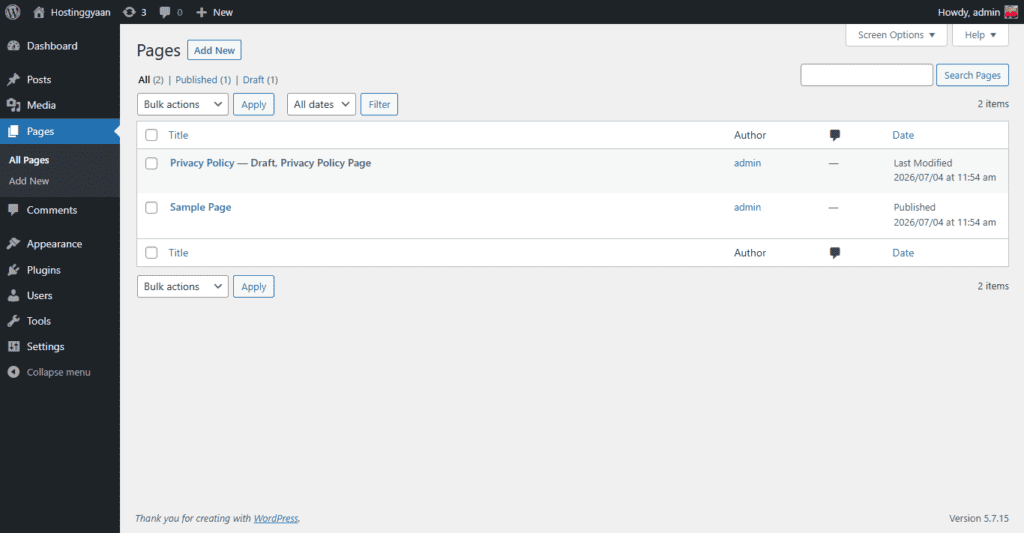
Pages का उपयोग
इन Pages के लिए करें:
- Home
- About Us
- Contact Us
- Privacy Policy
- Terms & Conditions
- Affiliate Disclosure
Pages → All Pages
सभी Static Pages की सूची।
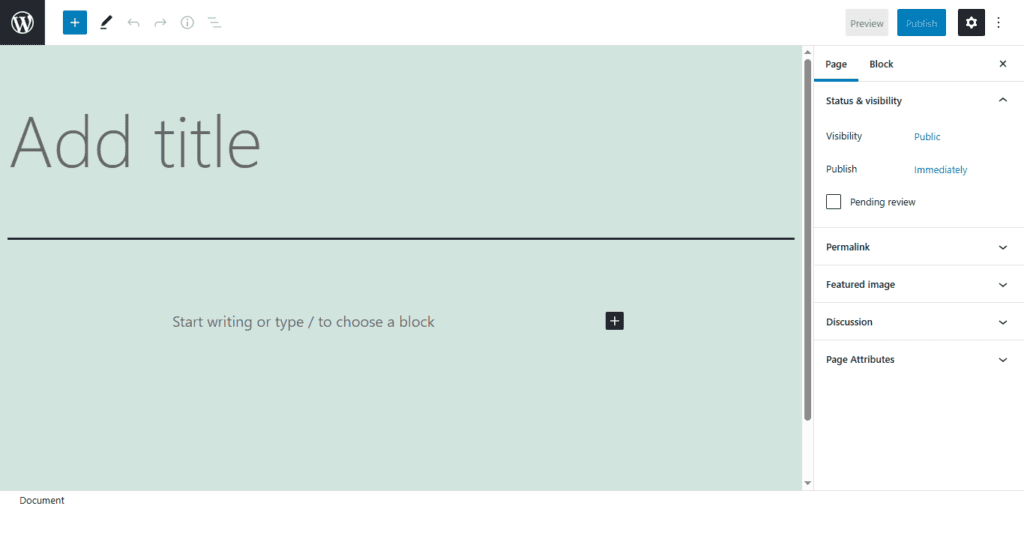
Pages → Add New
नई Page बनाने के लिए।
Posts और Pages में अंतर
| Posts | Pages |
|---|---|
| Blog Articles | Static Pages |
| Date दिखाई देती है | Date सामान्यतः नहीं |
| Categories होती हैं | Categories नहीं |
| Tags होते हैं | Tags नहीं |
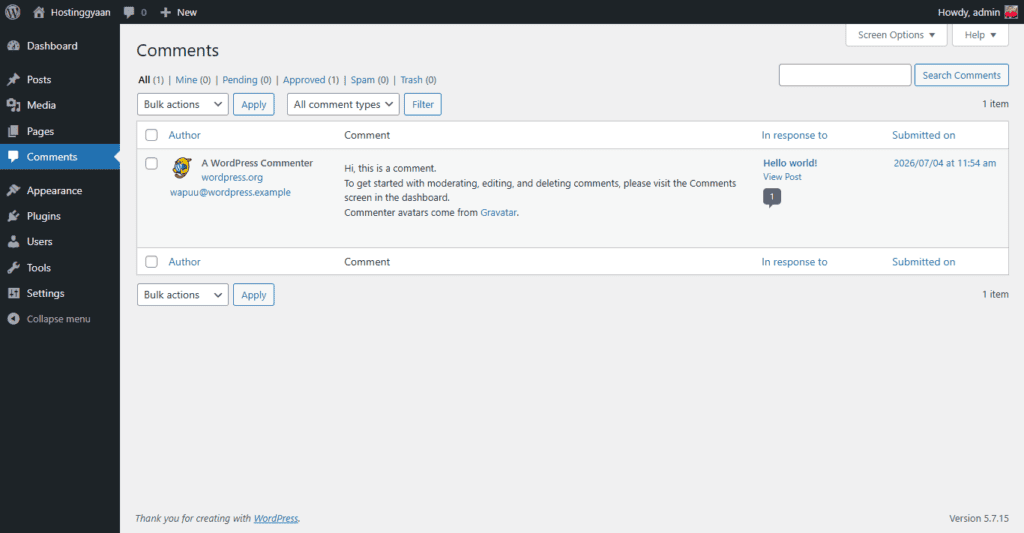
Comments Menu
यदि Visitors आपके Blog पर Comment करते हैं, तो वे यहाँ दिखाई देंगे।
Comments में क्या कर सकते हैं?
- Approve
- Reply
- Edit
- Spam
- Delete
Spam Comments
WordPress Websites पर Spam Comments आना सामान्य बात है।
इनसे बचने के लिए:
- Comment Moderation Enable करें।
- Anti-Spam Plugin का उपयोग करें।
क्या Comments Allow करने चाहिए?
यदि आपकी Website Tutorial या Blog है,
तो Comments Enable रखना अच्छा विकल्प हो सकता है।
इससे:
- User Engagement बढ़ती है।
- Readers प्रश्न पूछ सकते हैं।
- Community बनती है।
Beginners के लिए Best Practices
Dashboard
✔ नियमित Login करें
Updates
✔ Update से पहले Backup लें
Posts
✔ SEO Friendly Articles लिखें
Media
✔ Images Compress करें
✔ WebP Format का उपयोग करें
Pages
✔ About, Contact, Privacy जैसे जरूरी Pages बनाएँ
Comments
✔ Spam नियमित हटाएँ
✔ Genuine Comments का उत्तर दें
Quick Summary
| Menu | मुख्य उपयोग |
|---|---|
| Dashboard | Website Overview |
| Home | Summary और Widgets |
| Updates | WordPress, Themes और Plugins Update |
| Posts | Blog Articles |
| Media | Images और Documents |
| Pages | Static Pages |
| Comments | Visitor Feedback |
WordPress Dashboard आपकी Website का Control Center है। यदि आप Dashboard के इन शुरुआती Menus—Dashboard, Home, Updates, Posts, Media, Pages और Comments—को अच्छी तरह समझ लेते हैं, तो Website Manage करना काफी आसान हो जाता है।
अब हम WordPress के उन Menus को समझेंगे जिनकी मदद से आप अपनी Website का Design बदल सकते हैं, नई Features जोड़ सकते हैं, Users Manage कर सकते हैं और Website की महत्वपूर्ण Settings Configure कर सकते हैं।
Appearance Menu
यदि WordPress आपकी Website का Engine है, तो Appearance उसकी Design Studio है।
यहीं से आप अपनी Website का Look & Feel बदलते हैं।
Appearance Menu में सामान्यतः ये विकल्प होते हैं:
- Themes
- Customize
- Editor (कुछ Themes में)
- Menus
- Widgets
- Theme File Editor (यदि उपलब्ध हो)
Themes
Theme आपकी Website का Design तय करती है।
Theme बदलने से बदल सकता है:
- Header
- Footer
- Homepage Layout
- Sidebar
- Fonts
- Colors
- Blog Design
लेकिन Theme बदलने से आपके Posts और Pages Delete नहीं होते।
नई Theme कैसे Install करें?
- Dashboard → Appearance → Themes
- Add New पर क्लिक करें
- Theme Search करें
- Install
- Activate
Beginners के लिए Recommended Themes
- GeneratePress
- Astra
- Kadence
- Blocksy
ये Themes Lightweight, Fast और SEO Friendly मानी जाती हैं।
Customize
Appearance → Customize
यहाँ से आप बिना Coding के Website का Design बदल सकते हैं।
जैसे:
- Logo Upload
- Site Title
- Tagline
- Header Image
- Colors
- Typography
- Homepage Settings
- Footer
कुछ Premium Themes में और भी अधिक विकल्प मिलते हैं।
Menus
Menu आपकी Website का Navigation होता है।
उदाहरण:
Home | About | Blog | Contact
Menu बनाने की प्रक्रिया:
- Appearance → Menus
- नया Menu बनाएँ
- Pages जोड़ें
- Save करें
- Menu Location चुनें
Widgets
Widgets छोटे Content Blocks होते हैं।
इनका उपयोग किया जा सकता है:
- Sidebar
- Footer
- Header
उदाहरण:
- Search Box
- Recent Posts
- Categories
- Advertisement
- Social Icons
Plugins Menu
यदि Theme आपकी Website का Design है, तो Plugins उसकी Extra Features हैं।
Plugins Install करके आप बिना Coding के नई सुविधाएँ जोड़ सकते हैं।
Plugin क्या कर सकते हैं?
- SEO
- Contact Form
- Backup
- Security
- Cache
- Image Optimization
- Affiliate Link Management
- WooCommerce
Plugin Install कैसे करें?
- Plugins → Add New
- Plugin Search करें
- Install
- Activate
Recommended Plugins
SEO
- Rank Math SEO
Cache
- LiteSpeed Cache
Backup
- UpdraftPlus
Contact Form
- WPForms
Security
- Wordfence Security
Affiliate Marketing
- Pretty Links
Plugins Install करते समय ध्यान रखें
बहुत अधिक Plugins Install न करें।
हर Plugin:
- Website की Speed
- Security
- Compatibility
पर प्रभाव डाल सकता है।
Quality Plugins का उपयोग करें।
Users Menu
यदि Website पर कई लोग काम करते हैं, तो Users Menu बहुत महत्वपूर्ण है।
Users → All Users
यहाँ Website के सभी Users दिखाई देते हैं।
Users → Add New
नया User जोड़ने के लिए।
User Roles
WordPress में अलग-अलग Roles होते हैं।
| Role | Permission |
|---|---|
| Administrator | Full Control |
| Editor | सभी Posts Manage |
| Author | अपनी Posts |
| Contributor | Draft लिख सकता है |
| Subscriber | केवल Login |
किसे Administrator बनाना चाहिए?
केवल भरोसेमंद व्यक्ति को।
Administrator के पास Website पर पूर्ण नियंत्रण होता है।
Profile
Users → Profile
यहाँ आप:
- Password बदल सकते हैं।
- Profile Photo (Gravatar) जोड़ सकते हैं।
- Display Name बदल सकते हैं।
- Bio लिख सकते हैं।
Tools Menu
यह Menu सामान्य Users कम उपयोग करते हैं, लेकिन उपयोगी है।
Available Tools
कुछ Plugins यहाँ अपने Tools जोड़ते हैं।
Import
यदि आप किसी दूसरी Website से Content ला रहे हैं।
Export
Website के Posts या Pages Export करने के लिए।
Export Personal Data
Privacy संबंधित अनुरोधों के लिए।
Erase Personal Data
GDPR जैसी Privacy आवश्यकताओं में उपयोगी।
Settings Menu
WordPress की सबसे महत्वपूर्ण Settings यहीं होती हैं।
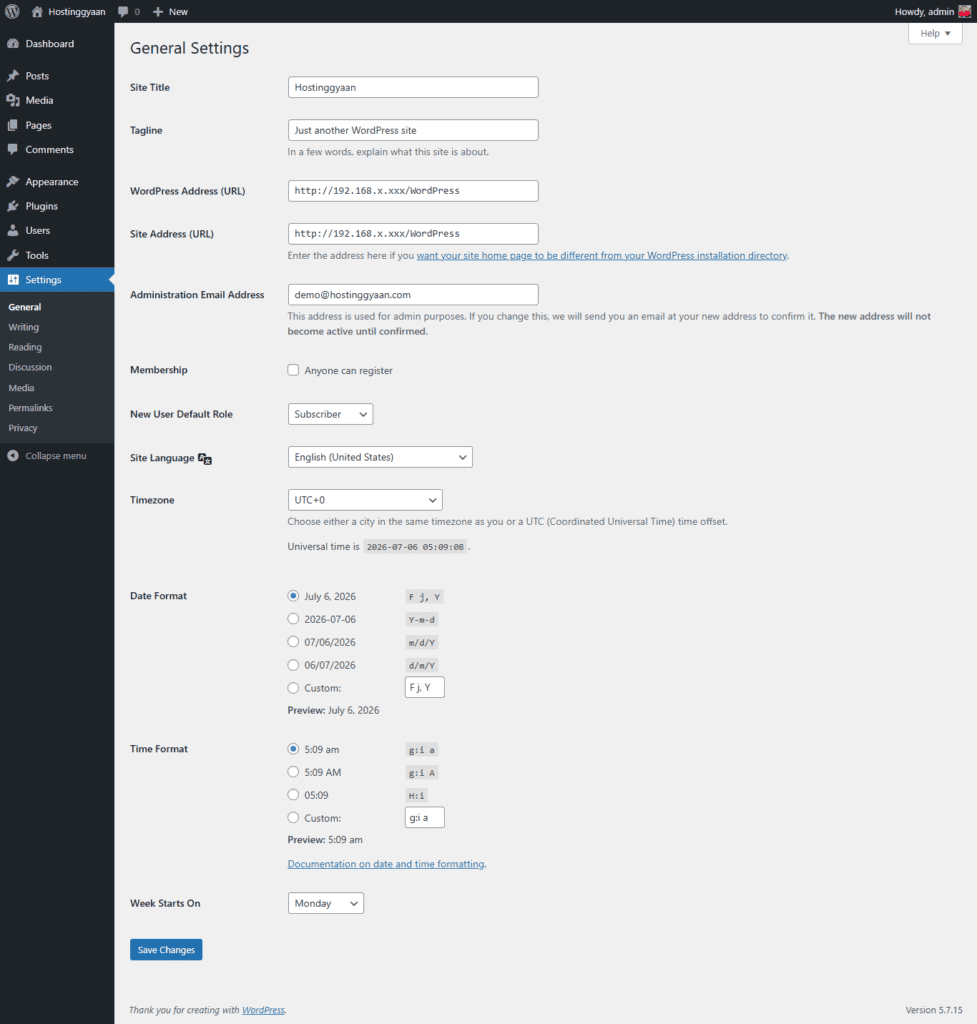
General Settings
यहाँ से आप बदल सकते हैं:
- Site Title
- Tagline
- WordPress Address
- Site Address
- Email Address
- Timezone
- Date Format
- Language
Writing Settings
Default Post Category
Default Editor
Email Posting (कम उपयोग)
Reading Settings
यहाँ तय होता है:
Homepage क्या होगी?
Latest Posts दिखेंगे?
या
Static Homepage?
Blog Page अलग कैसे बनाएं?
Reading Settings में:
Homepage
Blog Page
Select करें।
Discussion Settings
Comment Control
Spam Protection
Comment Approval
Avatar
Media Settings
Image Sizes
Thumbnail
Medium
Large
आमतौर पर Default Settings पर्याप्त रहती हैं।
Permalinks
SEO के लिए सबसे महत्वपूर्ण Settings में से एक।
Recommended:
Post Nameउदाहरण:
https://hostinggyaan.com/wordpress-kya-hai/यह URL SEO Friendly होता है।
Privacy
Privacy Policy Page Select करें।
Google AdSense के लिए Privacy Policy आवश्यक होती है।
WordPress Website Setup Checklist
नई Website बनाते ही ये काम करें:
☑ Site Title सेट करें
☑ Timezone सही करें
☑ Permalink बदलें
☑ Default Post Delete करें
☑ Sample Page Delete करें
☑ आवश्यक Plugins Install करें
☑ Theme Customize करें
☑ Logo Upload करें
☑ Contact Page बनाएँ
☑ Privacy Policy बनाएँ
☑ XML Sitemap Generate करें
☑ Google Search Console में Submit करें
WordPress Beginners की सामान्य गलतियाँ
❌ बहुत अधिक Plugins Install करना
❌ Weak Password रखना
❌ Backup न लेना
❌ Default “admin” Username रखना
❌ Themes Update न करना
❌ Images Compress न करना
❌ SEO Plugin Install न करना
हमारी Recommended WordPress Setup
यदि आप HostingGyaan.com जैसी Website बना रहे हैं, तो हमारा सुझाव:
Theme
- GeneratePress Premium
SEO
- Rank Math SEO
Cache
- LiteSpeed Cache
Forms
- WPForms
Backup
- UpdraftPlus
Affiliate Links
- Pretty Links
Security
- Wordfence Security
Quick Summary
| Menu | उपयोग |
|---|---|
| Appearance | Website Design |
| Themes | Layout और Design |
| Customize | Logo, Colors, Header |
| Menus | Navigation |
| Widgets | Sidebar और Footer Blocks |
| Plugins | Extra Features |
| Users | Team Management |
| Tools | Import/Export |
| Settings | Website Configuration |
Appearance, Plugins, Users, Tools और Settings वे Sections हैं जिनकी मदद से आप WordPress Website को पूरी तरह Customize और Manage कर सकते हैं। यदि आप इन Menus को अच्छी तरह समझ लेते हैं, तो बिना Coding के एक Professional Website तैयार कर सकते हैं।
WordPress Themes, Plugins, Widgets, Menus और Users
WordPress Install करने के बाद आपकी Website एक Basic Website होती है।
उसे Professional बनाने के लिए पाँच चीज़ों की सबसे अधिक आवश्यकता होती है—
- Theme
- Plugins
- Widgets
- Menus
- Users
यदि आप इन पाँचों को अच्छी तरह समझ लेते हैं, तो बिना Coding के लगभग किसी भी प्रकार की Website बना सकते हैं।
WordPress Theme क्या होती है?
Theme आपकी Website का Design Package होती है।
Theme तय करती है—
- Website कैसी दिखेगी?
- Colors कैसे होंगे?
- Header कैसा होगा?
- Footer कैसा होगा?
- Homepage का Layout कैसा होगा?
- Blog Posts किस Style में दिखाई देंगे?
आसान उदाहरण
मान लीजिए आपने नया घर बनाया।
घर वही रहेगा।
लेकिन
- Paint बदल दिया
- Furniture बदल दिया
- Curtains बदल दिए
तो पूरा Look बदल जाएगा।
WordPress में Theme भी यही काम करती है।
Theme बदलने से क्या बदलता है?
✔ Design
✔ Colors
✔ Fonts
✔ Layout
✔ Header
✔ Footer
✔ Homepage
Theme बदलने से क्या नहीं बदलता?
Theme बदलने से
❌ Posts
❌ Pages
❌ Images
❌ Categories
Delete नहीं होतीं। वे Database में सुरक्षित रहती हैं।
WordPress Themes के प्रकार
Free Theme
WordPress Repository से Free Install कर सकते हैं।
उदाहरण
- GeneratePress
- Astra
- Kadence
- Blocksy
Premium Theme
Paid होती है। अधिक Features देती है।
उदाहरण
- GeneratePress Premium
- Astra Pro
- Kadence Pro
अच्छी Theme कैसे चुनें?
Theme चुनते समय ध्यान रखें:
✔ Lightweight
✔ Fast Loading
✔ Mobile Responsive
✔ SEO Friendly
✔ Regular Updates
✔ Good Support
हमारी Recommendation
यदि आप HostingGyaan.com जैसी Website बना रहे हैं, तो GeneratePress Premium सबसे अच्छा विकल्प माना जा सकता है।
Plugin क्या होता है?
यदि Theme Website का Design है, तो Plugin Website की Functionality बढ़ाता है।
उदाहरण
यदि आपको Contact Form चाहिए
↓
WPForms Plugin
यदि SEO करना है
↓
Rank Math
यदि Backup चाहिए
↓
UpdraftPlus
यदि Online Store बनाना है
↓
WooCommerce
Plugin कैसे काम करता है?
Plugin WordPress Core में नई सुविधाएँ जोड़ता है।
जैसे Default WordPress में Contact Form नहीं होता।
WPForms नामक Plugin Install करते ही Contact Form की नई सुविधा जुड़ जाती है।
Plugin कितने Install करने चाहिए?
जितने आवश्यक हों। 100 Plugins लगाने की आवश्यकता नहीं।
Recommended Plugins
SEO
Rank Math SEO
Cache
LiteSpeed Cache
Backup
UpdraftPlus
Security
Wordfence
Forms
WPForms
Affiliate
Pretty Links
Image Optimization
ShortPixel
Plugin Install करने से पहले
Check करें
✔ Rating
✔ Active Installations
✔ Last Update
✔ Developer
Widgets क्या होते हैं?
Widgets छोटे Content Blocks होते हैं। इनका उपयोग Sidebar, Footer, Homepage में किया जाता है।
Widgets के उदाहरण
Search Box, Recent Posts, Categories, Advertisement, Newsletter, Social Icons, Latest Comments.
Widgets क्यों उपयोगी हैं?
Widgets की मदद से Website अधिक उपयोगी बन जाती है।
उदाहरण
Sidebar में Popular Articles दिखाए जा सकते हैं।
Menus क्या होते हैं?
Menu Website का Navigation System है।
उदाहरण
Home, WordPress, Hosting, SEO, Reviews, Contact
Visitors इन्हीं की सहायता से Website पर प्रत्येक सेक्शन में जा सकते हैं।
Menu कैसे बनाएं?
Appearance
↓
Menus
↓
Create New Menu
↓
Pages जोड़ें
↓
Save
अच्छा Navigation कैसा होना चाहिए?
Maximum 7–8 Main Menus
बहुत अधिक Menus Visitors को Confuse कर देते हैं।
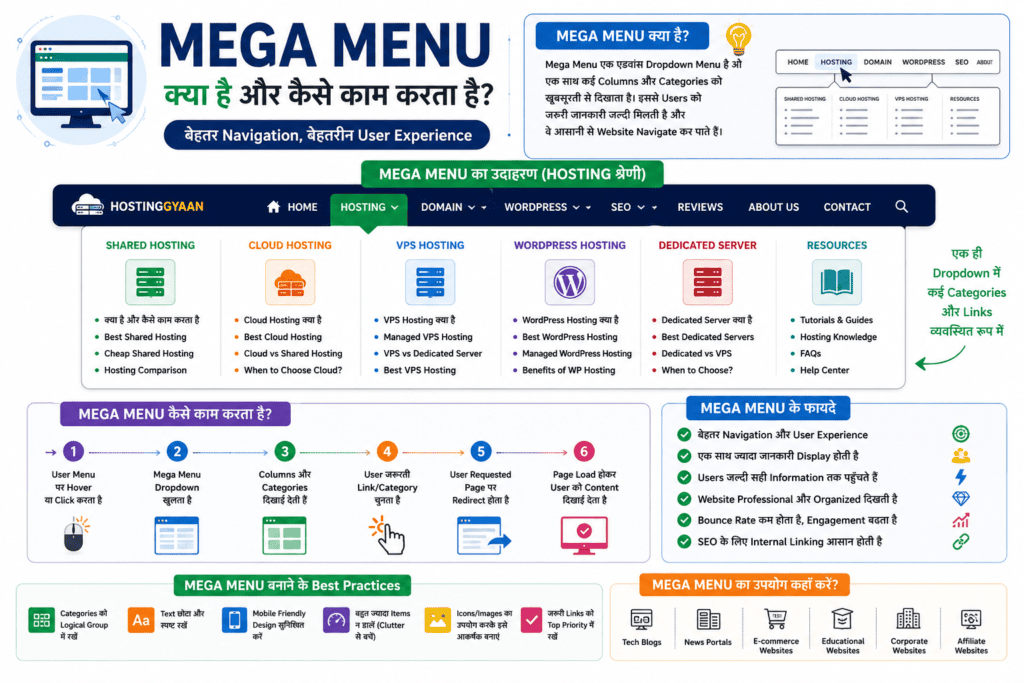
Mega Menu क्या होता है?
यदि Category बड़ी है, तो Mega Menu बनाया जाता है।
उदाहरण
Users क्या होते हैं?
यदि Website पर एक से अधिक लोग काम करते हैं, तो Users का उपयोग किया जाता है।
User Roles
- Administrator – पूरी Website Control
- Editor – सभी Posts Edit कर सकते हैं।
- Author – केवल अपनी Posts Edit कर सकते हैं।
- Contributor – Draft लिख सकता है पर Publish नहीं।
- Subscriber – केवल Login कर सकते हैं।
किसे कौन-सा Role दें?
यदि Content Writer है – Author
SEO Expert – Editor
Website Owner – Administrator
Security Tip
Administrator केवल Website Owner को बनाना चाहिए।
User Profile
हर User अपनी Profile Update कर सकता है।
जैसे –
- Name
- Photo
- Bio
- Password
Theme vs Plugin
| Theme | Plugin |
|---|---|
| Design बदलता है | Features जोड़ता है |
| एक समय में सामान्यतः एक Active Theme | कई Plugins हो सकते हैं |
| Layout | Functionality |
Theme + Plugin का संबंध
Theme Website दिखाती है।
Plugin Website की कार्यक्षमता बढाती है।
दोनों मिलकर Professional Website बनाते हैं।
Beginners की सामान्य गलतियाँ
❌ हर सप्ताह Theme बदलना
❌ 50 Plugins Install करना
❌ Premium Plugin के Nulled Version उपयोग करना
❌ Menus को बहुत बड़ा बनाना
❌ Administrator Password Share करना
हमारी Recommended Setup
Theme – GeneratePress Premium
Plugins – Rank Math, LiteSpeed Cache, WPForms, UpdraftPlus, Pretty Links, Wordfence
Widgets – Search, Categories, Popular Posts, Affiliate Banner
Menu – Simple, Clean, SEO Friendly
Quick Summary
| Component | कार्य |
|---|---|
| Theme | Website Design |
| Plugin | New Features |
| Widget | Sidebar/Footer Content |
| Menu | Navigation |
| Users | Website Management |
Themes, Plugins, Widgets, Menus और Users WordPress Website के पाँच सबसे महत्वपूर्ण हिस्से हैं। Theme आपकी Website का रूप निर्धारित करती है, Plugins नई सुविधाएँ जोड़ते हैं, Widgets उपयोगी Content Blocks दिखाते हैं, Menus Visitors को सही दिशा देते हैं और Users Website को सुरक्षित तरीके से Manage करने में मदद करते हैं।
यदि आप शुरुआत में सही Theme, सीमित और भरोसेमंद Plugins, साफ Navigation और उचित User Roles अपनाते हैं, तो आपकी Website तेज़, सुरक्षित और Professional बनी रहेगी।
WordPress Website कैसे बनाएं? (Step-by-Step Complete Guide 2026)
यदि आप पहली बार Website बना रहे हैं, तो यह Chapter आपके लिए सबसे महत्वपूर्ण है।
अक्सर लोगों को लगता है कि Website बनाने के लिए Coding सीखनी पड़ती है या Web Developer Hire करना पड़ता है।
लेकिन आज WordPress की मदद से बिना Programming सीखे भी कुछ घंटों में Professional Website बनाई जा सकती है।
इस Guide में हम शुरुआत से अंत तक पूरा Process सीखेंगे।
WordPress Website बनाने के लिए क्या-क्या चाहिए?
सबसे पहले आपको चार चीज़ों की आवश्यकता होगी।
| आवश्यकता | क्यों जरूरी है? |
|---|---|
| Domain Name | Website का Address |
| Web Hosting | Website की Files Store करने के लिए |
| WordPress | Website बनाने का Software |
| Internet Browser | Website Manage करने के लिए |
Step 1 – Domain Name चुनें
Domain आपकी Website का नाम होता है।
उदाहरण
- hostinggyaan.com
- google.com
- wordpress.org
अच्छा Domain कैसा होना चाहिए?
✔ छोटा
✔ याद रखने में आसान
✔ Brandable
✔ Spell करने में आसान
✔ .com उपलब्ध हो तो बेहतर
Domain खरीदने से पहले ध्यान रखें
✔ Trademark Check करें
✔ Renewal Cost देखें
✔ WHOIS Privacy उपलब्ध हो
Step 2 – Web Hosting खरीदें
अब Domain के बाद Hosting खरीदनी होगी।
Hosting वही Server है जहाँ आपकी Website की Files Store रहती हैं।
Beginners के लिए किस प्रकार की Hosting सही है?
यदि आपकी पहली Website है:
✔ Shared Hosting
सबसे अच्छा विकल्प है।
Hosting चुनते समय ध्यान दें
✔ SSD या NVMe Storage
✔ Free SSL
✔ WordPress Support
✔ Daily Backup (यदि उपलब्ध हो)
✔ 99.9% Uptime
✔ अच्छा Customer Support
👉 Bluehost की Latest Pricing और Offers देखने के लिए यहाँ क्लिक करें।
Step 3 – Domain को Hosting से Connect करें
यदि आपने Domain और Hosting अलग-अलग Companies से खरीदी है,
तो Domain के DNS Records में Hosting के Name Servers जोड़ने होंगे।
उदाहरण:
ns1.examplehost.com
ns2.examplehost.com
DNS Update होने में कुछ समय लग सकता है।
Step 4 – WordPress Install करें
आज लगभग सभी Hosting Providers One-Click WordPress Installation देते हैं।
सामान्य प्रक्रिया
- Hosting Dashboard में Login करें।
- WordPress Installer खोलें।
- Domain चुनें।
- Website Name दर्ज करें।
- Admin Username बनाएँ।
- Strong Password रखें।
- Install पर क्लिक करें।
कुछ मिनटों में WordPress तैयार हो जाएगा।
WordPress Login कैसे करें?
https://yourdomain.com/wp-adminयहीं से Website Manage की जाती है।
Step 5 – SSL Certificate Enable करें
Website Install होने के बाद SSL Activate करें।
SSL Enable होने के बाद आपकी Website:
https://से खुलेगी।
Browser में 🔒 Lock Icon दिखाई देगा।
Step 6 – Default Content हटाएँ
नई WordPress Installation में कुछ Sample Content आता है।
उसे हटाएँ।
Delete करें:
- Hello World Post
- Sample Page
- Default Comment
इससे Website साफ-सुथरी रहेगी।
Step 7 – Theme Install करें
अब Website का Design चुनें।
Recommended Themes
- GeneratePress
- Astra
- Kadence
- Blocksy
Theme Install करने के Steps
Appearance → Themes → Add New
Theme Search करें
Install
Activate
Step 8 – Website Customize करें
Appearance → Customize
यहाँ से:
✔ Logo Upload करें
✔ Site Title बदलें
✔ Tagline लिखें
✔ Header Customize करें
✔ Footer Edit करें
✔ Colors सेट करें
Step 9 – जरूरी Plugins Install करें
हर Website में ये Plugins उपयोगी होते हैं:
| Plugin | उपयोग |
|---|---|
| Rank Math SEO | SEO |
| LiteSpeed Cache | Speed |
| WPForms | Contact Form |
| UpdraftPlus | Backup |
| Wordfence | Security |
| Pretty Links | Affiliate Links |
Step 10 – आवश्यक Pages बनाएँ
हर Professional Website में ये Pages होने चाहिए:
- Home
- About Us
- Contact Us
- Privacy Policy
- Terms & Conditions
- Affiliate Disclosure
Step 11 – Website Settings Configure करें
Settings → General
- Site Title
- Timezone
Settings → Permalinks
Post Name चुनें।
उदाहरण:
https://hostinggyaan.com/wordpress-kya-hai/यह SEO Friendly होता है।
Step 12 – पहला Blog Post लिखें
Posts → Add New
Article लिखें।
फिर:
✔ SEO Title
✔ Meta Description
✔ Featured Image
✔ Categories
✔ Tags
✔ Internal Links
जोड़ें।
Step 13 – Contact Form बनाएँ
WPForms Plugin की सहायता से Contact Form बनाएँ।
Fields रखें:
- Name
- Subject
- Message
Step 14 – Google Search Console में Website जोड़ें
Google Search Console में Website Verify करें।
फिर XML Sitemap Submit करें।
इससे Google आपकी Website को जल्दी Index कर सकता है।
Step 15 – Google Analytics जोड़ें
Google Analytics से आप जान सकते हैं:
- कितने Visitors आए।
- कौन-सा Page सबसे लोकप्रिय है।
- Traffic कहाँ से आ रहा है।
Step 16 – Website Speed Optimize करें
तेज़ Website User Experience और SEO दोनों के लिए महत्वपूर्ण है।
इन बातों का ध्यान रखें:
- WebP Images
- Image Compression
- Cache Plugin
- CDN (यदि आवश्यक हो)
- Lightweight Theme
Step 17 – Website Security मजबूत करें
सुरक्षा के लिए:
- Strong Password रखें।
- Two-Factor Authentication (यदि संभव हो) Enable करें।
- नियमित Backup लें।
- Themes और Plugins Update रखें।
Step 18 – Website Publish करें
अब आपकी Website तैयार है।
Launch से पहले जाँचें:
- सभी Pages खुल रहे हैं।
- Contact Form काम कर रहा है।
- SSL सही है।
- Mobile पर Website ठीक दिख रही है।
- Navigation सही है।
Beginners की सामान्य गलतियाँ
❌ Free Theme के साथ भारी Plugins लगाना
❌ Default Username “admin” रखना
❌ Backup न लेना
❌ SEO Plugin Install न करना
❌ Images Optimize न करना
❌ Internal Links न जोड़ना
हमारी Recommended WordPress Setup (HostingGyaan Standard)
| Category | Recommendation |
|---|---|
| Theme | GeneratePress Premium |
| SEO | Rank Math SEO |
| Cache | LiteSpeed Cache |
| Forms | WPForms |
| Backup | UpdraftPlus |
| Security | Wordfence |
| Affiliate Links | Pretty Links |
WordPress Website बनाना पहले की तुलना में आज कहीं अधिक आसान हो गया है। सही Domain, अच्छी Hosting, तेज़ Theme और आवश्यक Plugins के साथ आप बिना Coding के Professional Website तैयार कर सकते हैं।
यदि शुरुआत से ही SEO, Security और Speed पर ध्यान देंगे, तो भविष्य में Website को Grow करना आसान होगा।
WordPress SEO, Security, Performance और Maintenance
आपने WordPress Install करना, Dashboard चलाना, Themes और Plugins का उपयोग करना सीख लिया है।
लेकिन एक सफल Website केवल Design से नहीं बनती।
यदि आपकी Website:
- Google में Rank नहीं कर रही,
- Slow है,
- Hack हो जाती है,
- या नियमित Maintenance नहीं होती,
तो अच्छी Content होने के बावजूद Website Grow नहीं करेगी।
इस Chapter में हम WordPress Website के चार सबसे महत्वपूर्ण Pillars सीखेंगे—
- SEO
- Security
- Performance
- Maintenance
WordPress SEO क्या है?
SEO (Search Engine Optimization) वह प्रक्रिया है जिसकी मदद से आपकी Website Google जैसे Search Engines में बेहतर Rank कर सकती है।
यदि SEO सही होगा, तो लोग Google Search से आपकी Website तक पहुँच पाएँगे।
WordPress SEO क्यों आसान माना जाता है?
WordPress की Structure पहले से SEO Friendly होती है।
इसके अलावा Rank Math जैसे Plugins SEO को और आसान बना देते हैं।
WordPress SEO Checklist
नई Website में सबसे पहले ये काम करें।
SEO Friendly Permalink
Settings
↓
Permalinks
↓
Post Name
उदाहरण
https://hostinggyaan.com/wordpress-kya-hai/SEO Plugin Install करें
हमारी Recommendation
✔ Rank Math SEO
XML Sitemap Generate करें
Rank Math
↓
Sitemap
↓
Google Search Console में Submit करें।
Robots.txt Check करें
Search Engines को Website Crawl करने दें।
Focus Keyword
हर Article का एक Main Keyword होना चाहिए।
उदाहरण
WordPress क्या हैSEO Title
Keyword शुरुआत में रखें।
उदाहरण
WordPress क्या है? Complete Beginner GuideMeta Description
150–160 Characters
संक्षेप में Article बताइए।
Heading Structure
सही Structure रखें।
H1

↓

H2

↓

H3

↓

H4
Internal Linking
अपने दूसरे Articles को Link करें।
उदाहरण
WordPress क्या है?
↓
Web Hosting क्या है?
↓
SSL Certificate
↓
Domain Name
Image SEO
हर Image में
ALT Text
लिखें।
उदाहरण
WordPress Dashboard OverviewImage Format
हमेशा
WebP
का उपयोग करें।
URL Structure
छोटा रखें।
गलत
wordpress-website-banane-ki-complete-guide-for-beginners-2026सही
wordpress-kya-haiWebsite Security
Website Hack होना आज सबसे बड़ी समस्याओं में से एक है।
लेकिन थोड़ी सावधानी रखकर Website को काफी हद तक सुरक्षित रखा जा सकता है।
Strong Password
Password रखें
✔ लंबा
✔ Numbers
✔ Symbols
✔ Uppercase
✔ Lowercase
Default Username
adminमत रखें।
Two Factor Authentication
यदि संभव हो,
Enable करें।
SSL Certificate
Website हमेशा
HTTPS
पर चलनी चाहिए।
Security Plugin
हमारी Recommendation
Wordfence
Login URL सुरक्षित करें
कुछ Plugins Login URL बदलने की सुविधा देते हैं।
इससे Brute Force Attack का जोखिम कम हो सकता है।
Regular Backup
Backup के बिना Website नहीं चलानी चाहिए।
Themes और Plugins Update रखें
पुराने Plugins
Security Risk बन सकते हैं।
Website Performance
Google Fast Websites को पसंद करता है।
Visitors भी Slow Website छोड़ देते हैं।
अच्छी Hosting चुनें
Hosting Website की Speed का आधार है।
हमारी Recommendation
- LiteSpeed Hosting
- SSD
- NVMe
Lightweight Theme
Heavy Themes से बचें।
Recommended
GeneratePress
Astra
Kadence
Cache Plugin
हमारी Recommendation
LiteSpeed Cache
Image Optimization
Images Compress करें।
WebP उपयोग करें।
Lazy Loading
Images तभी Load हों
जब User Scroll करे।
CDN
यदि International Visitors हैं,
Cloudflare
अच्छा विकल्प हो सकता है।
Database Optimization
समय-समय पर
Database Clean करें।
Unused Plugins Delete करें
Inactive Plugins भी हटाना अच्छा अभ्यास है।
Core Web Vitals
Google तीन महत्वपूर्ण Metrics देखता है।
LCP
Page कितनी जल्दी दिखाई देता है।
INP
Website कितनी जल्दी Response देती है।
CLS
Layout Shift कितना है।
Website Maintenance
Website Launch होने के बाद भी काम खत्म नहीं होता।
Regular Maintenance जरूरी है।
Weekly Tasks
✔ Backup
✔ Plugin Update
✔ Theme Update
✔ Spam Delete
✔ Broken Links Check
Monthly Tasks
✔ Database Optimize
✔ Website Speed Test
✔ Google Search Console Check
✔ Security Scan
Every 3 Months
✔ Old Articles Update
✔ Internal Links Improve
✔ Images Compress
✔ Redirect Errors Fix
Broken Links
Broken Links
SEO खराब कर सकते हैं।
समय-समय पर Check करें।
Google Search Console
हर सप्ताह देखें।
- Indexing
- Coverage
- Core Web Vitals
- Performance
Google Analytics
Check करें
Visitors
Traffic Sources
Popular Articles
Bounce Rate
WordPress Backup Strategy
हमारी Recommendation
Daily Backup
यदि News Website
Weekly Backup
यदि Blog
Monthly Backup
Local Computer में भी रखें।
HostingGyaan Recommended Setup
Theme
GeneratePress Premium
SEO
Rank Math SEO
Cache
LiteSpeed Cache
Backup
UpdraftPlus
Security
Wordfence
Affiliate
Pretty Links
Analytics
Google Analytics
Search Console
Google Search Console
SEO Mistakes
❌ Keyword Stuffing
❌ Duplicate Content
❌ Missing ALT Text
❌ Long URL
❌ Slow Website
Security Mistakes
❌ Weak Password
❌ No Backup
❌ Nulled Themes
❌ Old Plugins
Performance Mistakes
❌ 5 MB Images
❌ Too Many Plugins
❌ Cheap Slow Hosting
Maintenance Mistakes
❌ Website महीनों तक Update न करना
❌ Broken Links Ignore करना
❌ Spam Comments छोड़ देना
Quick Checklist
| Category | Recommendation |
|---|---|
| SEO | Rank Math |
| Security | Wordfence |
| Cache | LiteSpeed Cache |
| Backup | UpdraftPlus |
| Images | WebP |
| Hosting | Fast SSD/NVMe |
| SSL | Enabled |
| Sitemap | Submitted |
| Search Console | Connected |
| Analytics | Installed |
एक सफल WordPress Website केवल अच्छे Design से नहीं बनती। SEO आपकी Website को Search Engines तक पहुँचाता है, Security उसे सुरक्षित रखती है, Performance Visitors को बेहतर अनुभव देती है और नियमित Maintenance लंबे समय तक Website को स्वस्थ बनाए रखती है।
यदि आप शुरुआत से ही इन चारों Pillars पर ध्यान देंगे, तो आपकी Website केवल अच्छी दिखेगी ही नहीं, बल्कि तेज़, सुरक्षित और Search Engine Friendly भी होगी।
WordPress.com vs WordPress.org
जब कोई Beginner पहली बार WordPress के बारे में जानता है, तो उसे दो Websites दिखाई देती हैं—
यहीं से सबसे बड़ा Confusion शुरू होता है।
बहुत से लोग सोचते हैं कि दोनों एक ही हैं, लेकिन वास्तव में दोनों का उद्देश्य और उपयोग अलग-अलग है।
यदि आप Blogging, Business Website या Affiliate Website बनाना चाहते हैं, तो दोनों के बीच का अंतर समझना बेहद जरूरी है।
WordPress.com क्या है?
WordPress.com एक Hosted Platform है।
यहाँ Website बनाने के लिए अलग से Hosting खरीदने की आवश्यकता नहीं होती।
आप Account बनाते हैं और Website शुरू कर सकते हैं।
WordPress.com Hosting, Security और Technical Maintenance स्वयं संभालता है।
WordPress.com किसके लिए उपयुक्त है?
- Beginners
- Personal Blog
- Hobby Website
- जिन Users को Technical Settings नहीं करनी
WordPress.org क्या है?
WordPress.org से आप WordPress Software Download करके अपनी Hosting पर Install करते हैं।
इसमें Website पर पूरा Control आपके पास होता है।
आप अपनी पसंद की Theme, Plugin और Custom Code का उपयोग कर सकते हैं।
WordPress.org किसके लिए उपयुक्त है?
- Bloggers
- Business Websites
- Affiliate Marketing
- News Portal
- Online Store
- Educational Websites
- Professional Developers
WordPress.com vs WordPress.org
| Feature | WordPress.com | WordPress.org |
|---|---|---|
| Hosting | Included | अलग से खरीदनी होती है |
| Domain | Free Subdomain उपलब्ध | अपनी पसंद का Domain |
| Themes | सीमित (Plan पर निर्भर) | हजारों Free और Premium Themes |
| Plugins | सीमित (Plan पर निर्भर) | पूरी स्वतंत्रता |
| Customization | सीमित | लगभग पूरी स्वतंत्रता |
| Monetization | Plan और Policies पर निर्भर | पूर्ण नियंत्रण |
| SEO | सीमित विकल्प | Advanced SEO संभव |
| Ownership | Platform की शर्तों के अधीन | Website पर पूरा नियंत्रण |
यदि आप Affiliate Website बनाना चाहते हैं…
यदि आपका लक्ष्य HostingGyaan.com जैसी Website बनाना है, तो WordPress.org बेहतर विकल्प है।
कारण:
- Affiliate Links जोड़ सकते हैं।
- किसी भी SEO Plugin का उपयोग कर सकते हैं।
- Premium Themes Install कर सकते हैं।
- Website पर पूरा Control रहता है।
WordPress के Advantages
1. Open Source
WordPress Software मुफ्त उपलब्ध है।
2. Beginner Friendly
Coding के बिना Website बनाई जा सकती है।
3. SEO Friendly
Rank Math, XML Sitemap, Schema जैसे Features आसानी से जोड़ सकते हैं।
4. Responsive Themes
अधिकांश आधुनिक Themes Mobile Friendly होती हैं।
5. Plugins की बड़ी Library
SEO, Security, Backup, Contact Form, Speed Optimization जैसी हजारों सुविधाएँ उपलब्ध हैं।
6. Regular Updates
WordPress Community लगातार नए Features और Security Updates जारी करती रहती है।
7. Community Support
यदि कोई समस्या आती है, तो Tutorials, Forums और Documentation आसानी से मिल जाते हैं।
WordPress के Disadvantages
1. Regular Maintenance
Themes, Plugins और Core को समय-समय पर Update करना पड़ता है।
2. Security आपकी जिम्मेदारी
यदि Website ठीक से सुरक्षित नहीं रखी गई, तो जोखिम बढ़ सकता है।
3. Plugin Compatibility
कभी-कभी अलग-अलग Plugins एक-दूसरे से Conflict कर सकते हैं।
4. Cheap Hosting
कम गुणवत्ता वाली Hosting Website की Speed और Stability को प्रभावित कर सकती है।
WordPress किस प्रकार की Websites बना सकता है?
WordPress की मदद से आप बना सकते हैं:
- Blog
- Business Website
- School Website
- Coaching Website
- News Portal
- Affiliate Website
- WooCommerce Store
- Portfolio
- NGO Website
- Membership Website
- LMS (Learning Management System)
क्या WordPress सीखना कठिन है?
नहीं।
यदि आप रोज़ 30–60 मिनट Practice करते हैं, तो कुछ ही सप्ताह में WordPress के Basic Features समझ सकते हैं।
WordPress सीखने का सबसे अच्छा तरीका
- Domain और Hosting खरीदें।
- WordPress Install करें।
- रोज़ Practice करें।
- Themes बदलें।
- Plugins Install करें।
- Blog Publish करें।
Practice से सीखना सबसे प्रभावी तरीका है।
Frequently Asked Questions (FAQs)
WordPress क्या मुफ्त है?
हाँ। WordPress Software मुफ्त है। लेकिन Domain और Hosting के लिए अलग से भुगतान करना पड़ सकता है।
क्या WordPress सीखने के लिए Coding जरूरी है?
नहीं। अधिकांश Websites बिना Coding के बनाई जा सकती हैं।
WordPress.com और WordPress.org में कौन बेहतर है?
यदि आप Professional Website, Blog या Affiliate Website बनाना चाहते हैं, तो WordPress.org अधिक उपयुक्त विकल्प है।
क्या WordPress सुरक्षित है?
हाँ, यदि आप नियमित Updates करें, Strong Password रखें और Security Plugin का उपयोग करें।
WordPress पर Online Store बना सकते हैं?
हाँ। WooCommerce Plugin की सहायता से E-commerce Website बनाई जा सकती है।
क्या WordPress SEO के लिए अच्छा है?
हाँ। WordPress को SEO Friendly माना जाता है और इसमें कई शक्तिशाली SEO Plugins उपलब्ध हैं।
क्या WordPress Mobile Friendly है?
हाँ। अधिकांश आधुनिक Themes Responsive होती हैं।
क्या WordPress पर हिंदी Website बना सकते हैं?
हाँ। WordPress पूरी तरह Unicode Support करता है, इसलिए हिंदी, अंग्रेज़ी और अन्य भाषाओं में Website बनाई जा सकती है।
क्या WordPress से पैसे कमाए जा सकते हैं?
हाँ। उदाहरण:
Blogging
Affiliate Marketing
Google AdSense
Online Courses
Freelancing
E-commerce
WordPress सीखने में कितना समय लगता है?
यदि आप नियमित अभ्यास करें, तो Basic WordPress कुछ सप्ताह में सीखा जा सकता है। Advanced Skills में अधिक समय लग सकता है।
Beginners के लिए हमारी Recommendation
यदि आप पहली Website बना रहे हैं:
- Domain Name खरीदें।
- अच्छी Web Hosting चुनें।
- WordPress.org Install करें।
- GeneratePress जैसी Lightweight Theme उपयोग करें।
- Rank Math SEO Plugin Install करें।
- नियमित रूप से Content Publish करें।
Quick Comparison Summary
| यदि आपकी आवश्यकता है… | बेहतर विकल्प |
|---|---|
| Personal Blog | WordPress.com |
| Professional Blog | WordPress.org |
| Business Website | WordPress.org |
| Affiliate Marketing | WordPress.org |
| WooCommerce Store | WordPress.org |
| Full Customization | WordPress.org |
WordPress.com और WordPress.org दोनों उपयोगी Platforms हैं, लेकिन उनका उद्देश्य अलग है। यदि आप केवल एक सरल Personal Blog बनाना चाहते हैं, तो WordPress.com पर्याप्त हो सकता है। लेकिन यदि आपका लक्ष्य Professional Website, Business Website या Affiliate Marketing है, तो WordPress.org अधिक लचीलापन, बेहतर SEO और Website पर पूरा नियंत्रण प्रदान करता है।
🚀 अपनी पहली WordPress Website शुरू करें
अब जब आपने WordPress के बारे में पूरी जानकारी सीख ली है, तो अगला कदम अपनी Website बनाना है।
हमारी Recommended Beginner Hosting देखें और कुछ ही मिनटों में WordPress Website शुरू करें।